Amazon EC2 không chỉ là dịch vụ cốt lõi trong hệ sinh thái AWS, mà còn là kỹ năng nhập môn bắt buộc đối với bất kỳ ai muốn tiếp cận điện toán đám mây. Trước hàng loạt tuỳ chọn cấu hình trên giao diện quản trị AWS Console, người mới bắt đầu thường dễ cảm thấy bối rối khi khởi tạo EC2 lần đầu. Trong bài viết này, bạn sẽ được hướng dẫn từng bước chi tiết để tạo một máy chủ ảo đúng chuẩn, đặt nền tảng vững chắc cho hành trình làm chủ công nghệ Cloud.
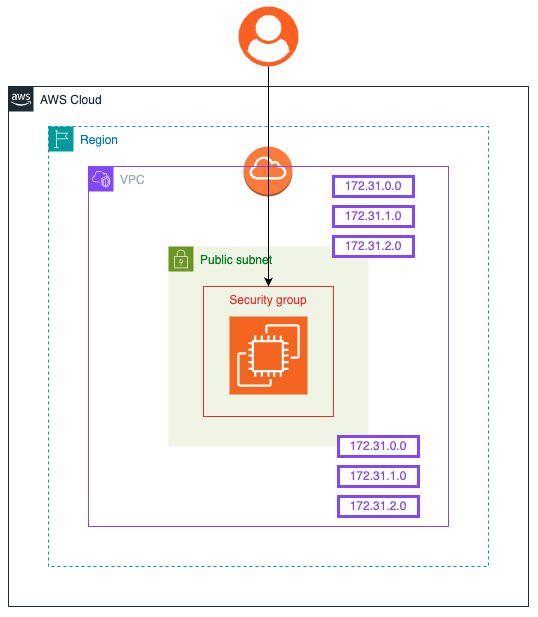
Mô hình triển khai
Mô hình minh họa cách một EC2 instance được khởi tạo bên trong VPC của AWS, sử dụng public subnet để cho phép truy cập từ Internet. Việc kiểm soát truy cập được thực hiện thông qua Security Group, đảm bảo an toàn cho máy chủ ngay từ bước cấu hình ban đầu.
Lưu ý:
Chọn region: us-east-1
Khi setting Network: chọn default VPC
1. Create security group
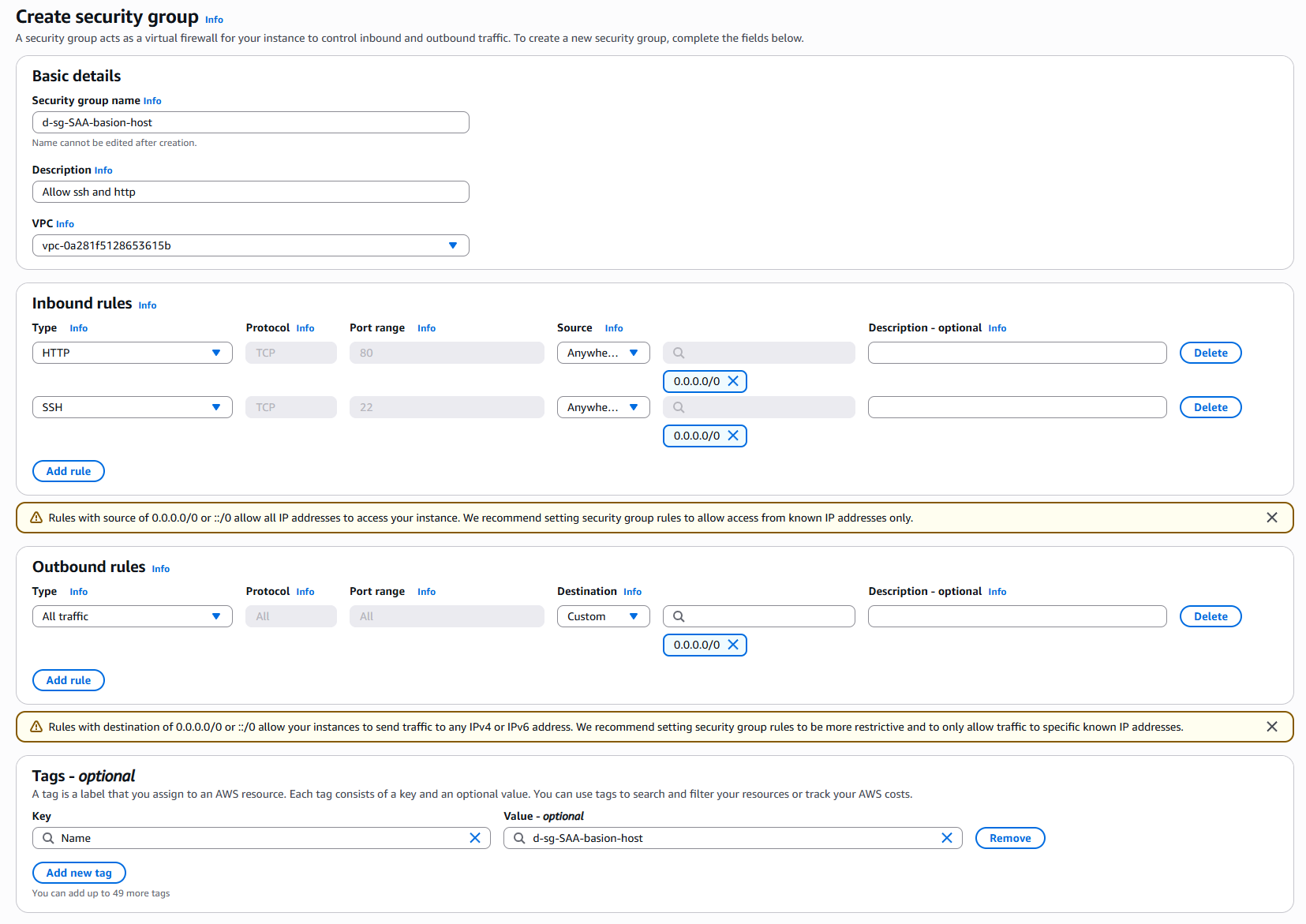
Đầu tiên cần tạo Security Groups (SG) để cho phép có thể access đến EC2 thông qua giao thức ssh, đồng thời cũng cho phép có thể access đến EC2 thông qua http.
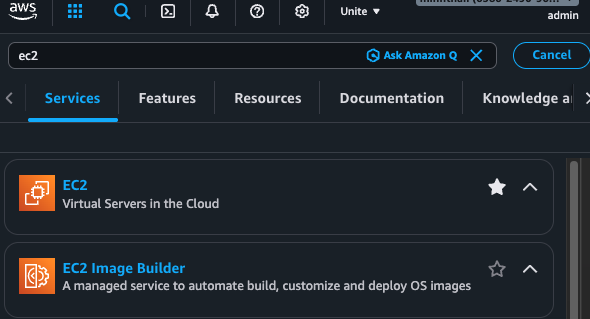
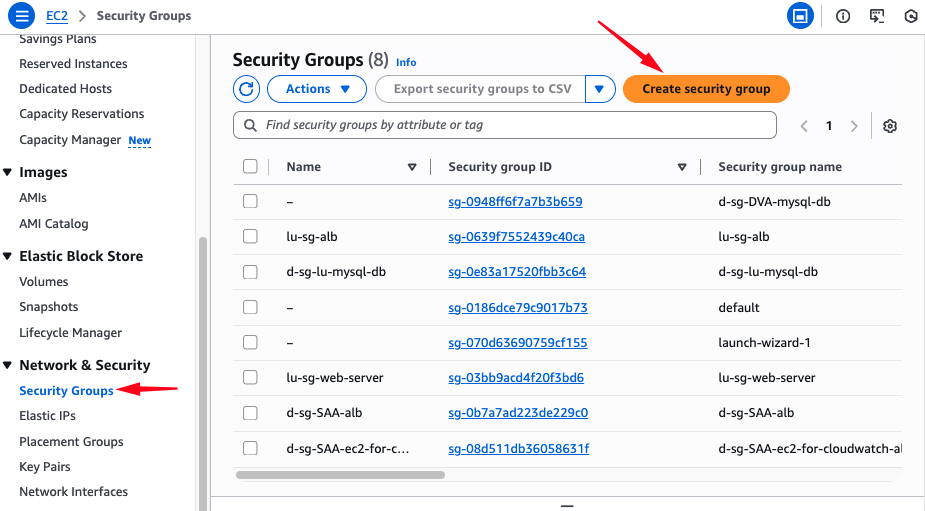
Tại giao diện EC2 console -> Chọn Security Groups -> Chọn Create security group.
Nhập các thông tin như trong hình:
Security group name: <đặt tên cho SG>
Description: Allow ssh and http from internet
VPC: chọn Default VPC (nếu như account các bạn có nhiều VPC)
Inbound rules: Ở đây mình chỉ cho phép thực hiện access đến EC2 qua SSH và HTTP nên sẽ chọn 2 giao thức này với bất kỳ IP nào.
Outbound rules: Như hình bên dưới
Tags – optional: Tình huống hiện tại mình đặt theo dạng Name:Tên_SG để dễ phân biệt sau này.
Cuối cùng nhấn Create security group để hoàn tất bước tạo SG.
2. Create EC2
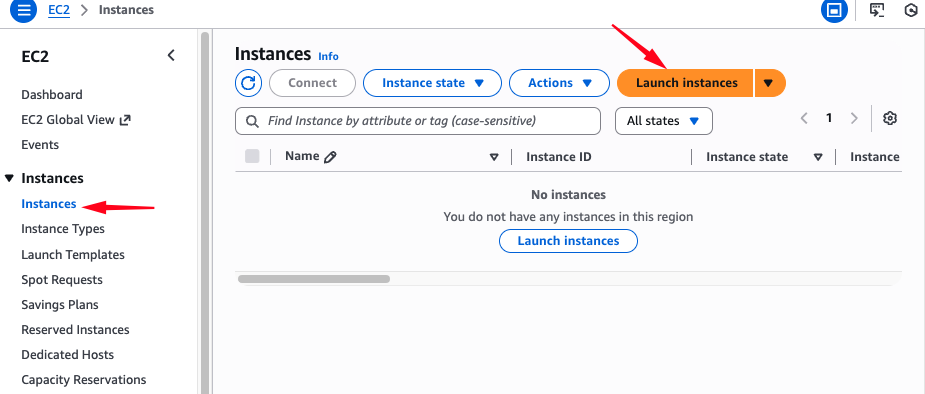
Tại EC2 console > Instance ở menu bên trái, chọn Launch Instances.
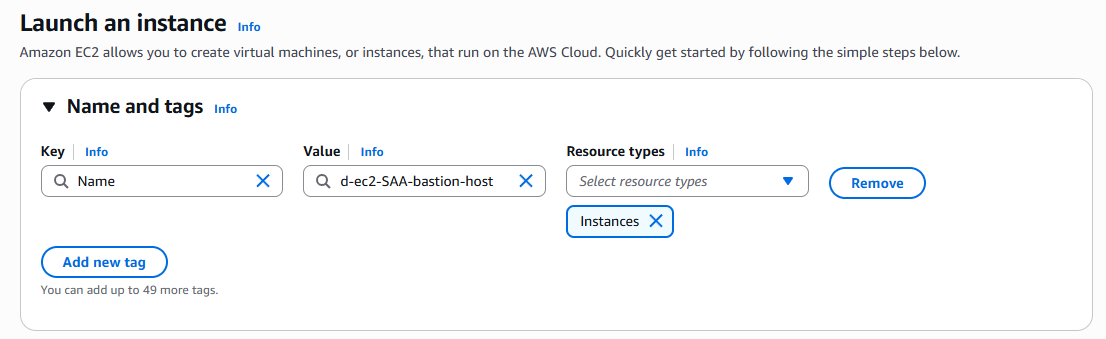
Name: <đặt tên cho EC2> và nhấn Add additional tags.
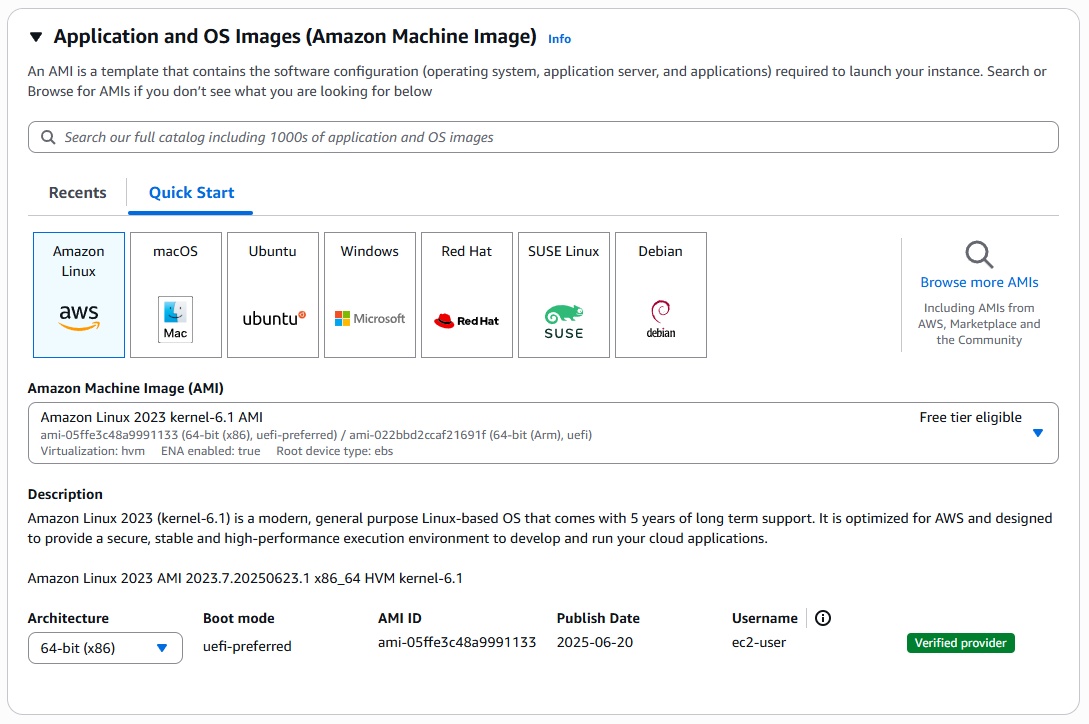
OS Images (AMI): default
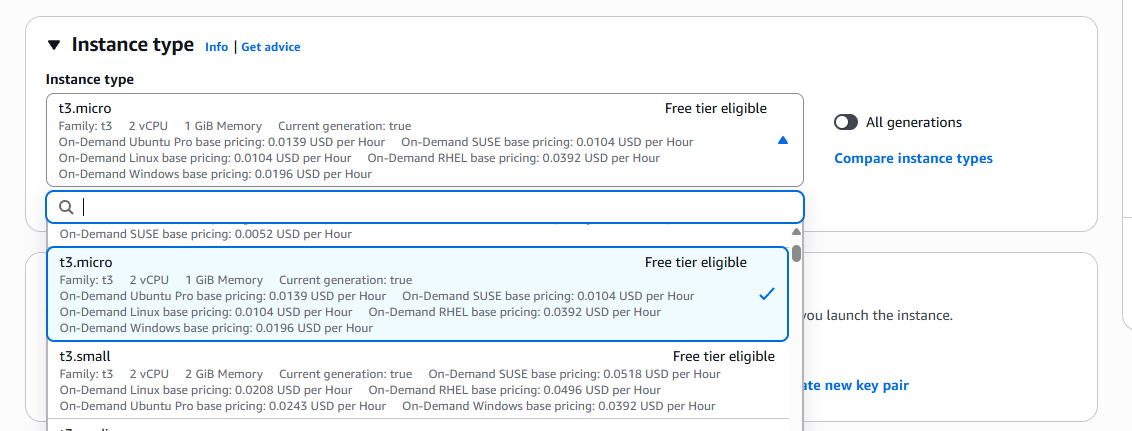
Instance type: t3.micro (chọn loại support free tier)
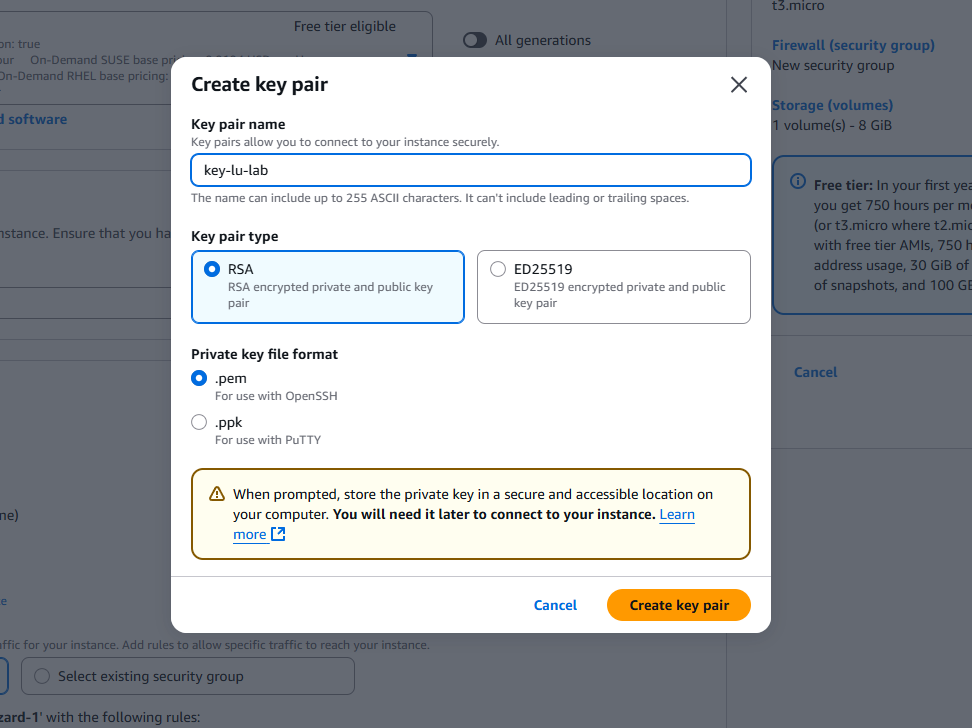
Để tạo new key pair -> nhấn Create new key pair
Chọn key pair vừa tạo.
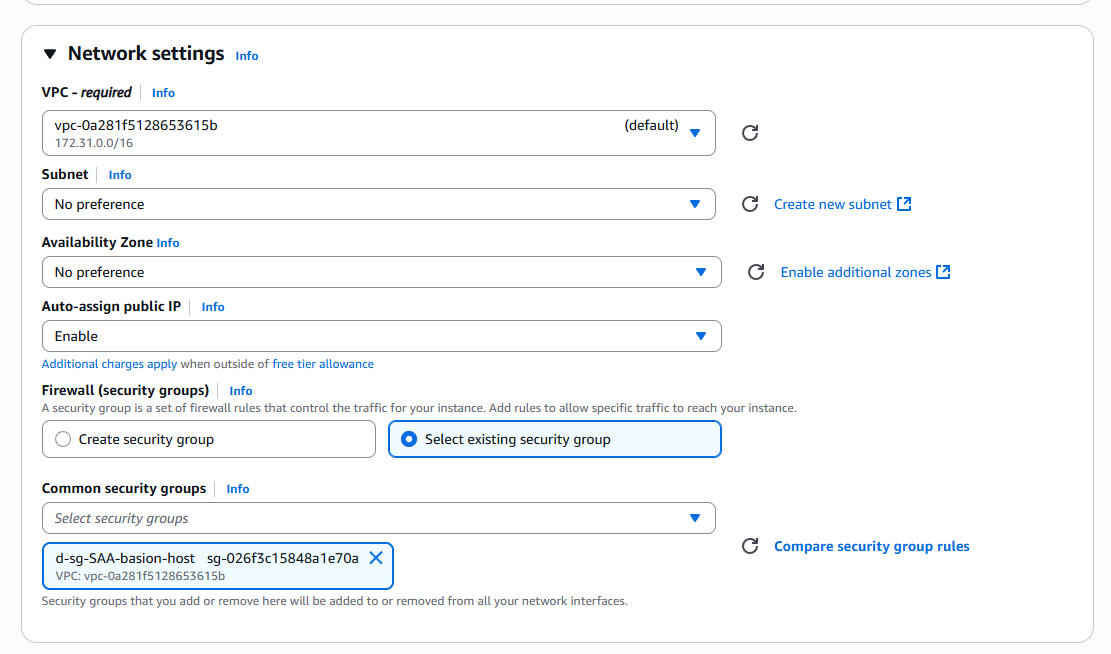
Network Settings:
VPC: chọn default
Auto-assign public IP: + Enable: EC2 sẽ được cấp IP pulic tự động để có thể truy cập từ bên ngoài. IP này sẽ không cố định và mất khi bạn stop/start Instance. + Disable: chỉ được cấp private IP, không thể trực tiếp truy cập từ Internet.
Security Groups: chọn SG đã tạo ở bước trên.
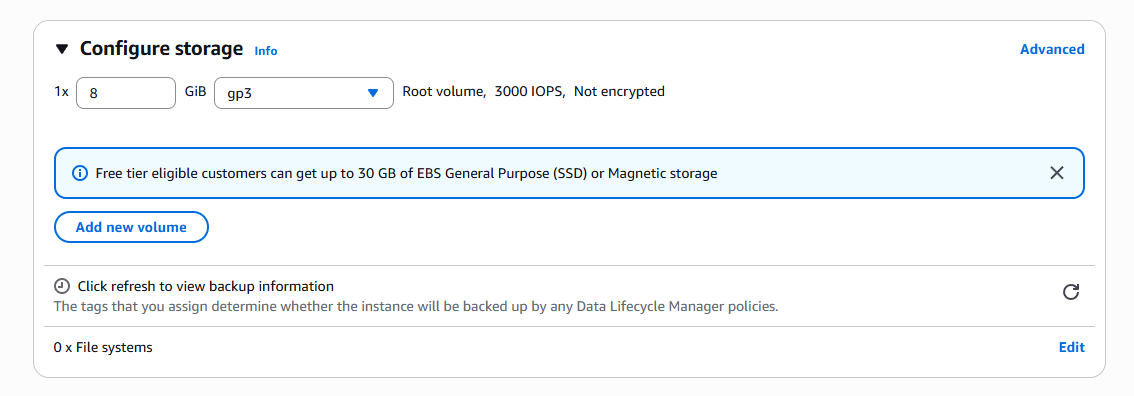
Configue storage: để default
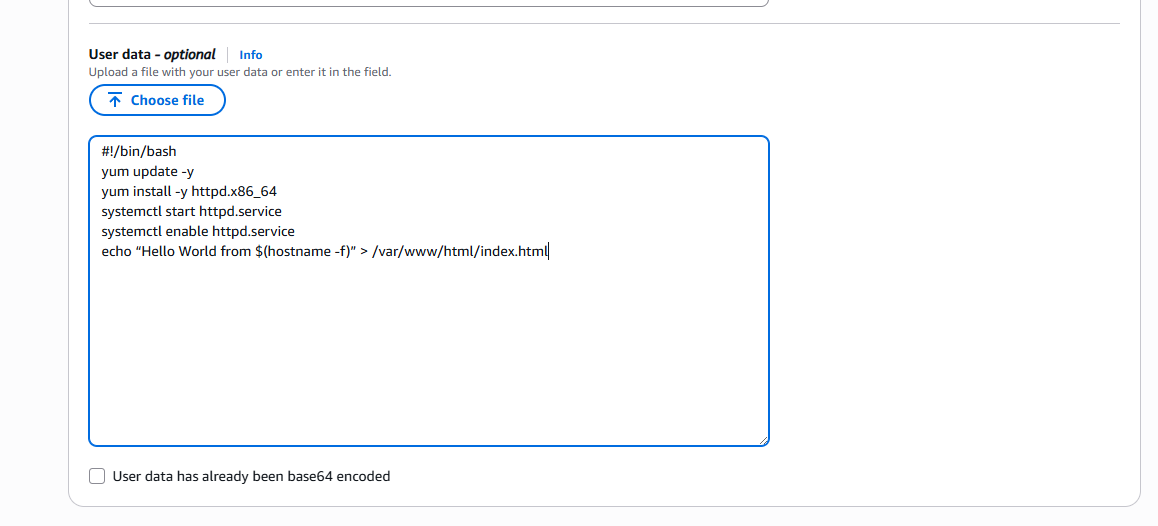
Tại Advanced details > User data, copy và paste đoạn lệnh bên dưới:
#!/bin/bashyum update -yyum install -y httpd.x86_64systemctl start httpd.servicesystemctl enable httpd.serviceecho “Hello World from $(hostname -f)” > /var/www/html/index.html
Các lệnh này để khi khởi tạo Instance sẽ cài đặt thêm serivce webserver. Từ đó người dùng có thể truy cập đến thông qua HTTP.
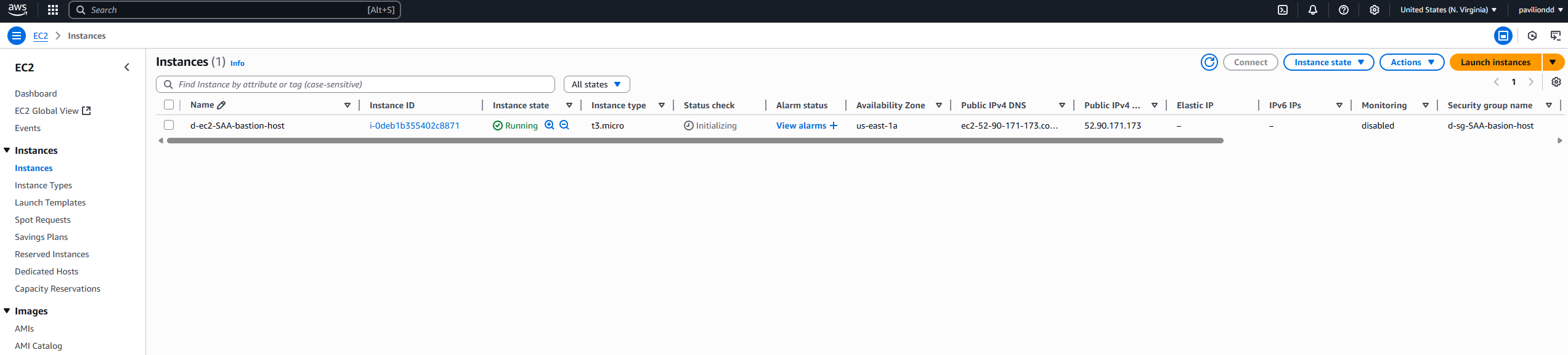
Sau đó bạn chọn Launch Instance và chờ ít phút để quá trình khởi tạo hoàn tất.
Connect với EC2 qua giao thức SSH
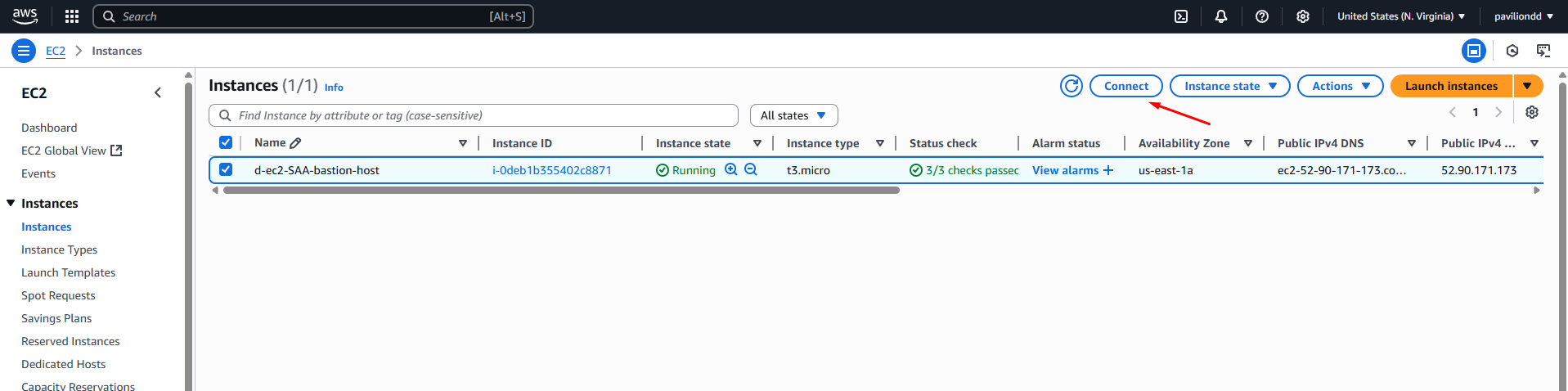
Trước hết, cần lấy command để SSH vào EC2. Tại EC2 vừa tạo, chọn Connect > SSH Client.
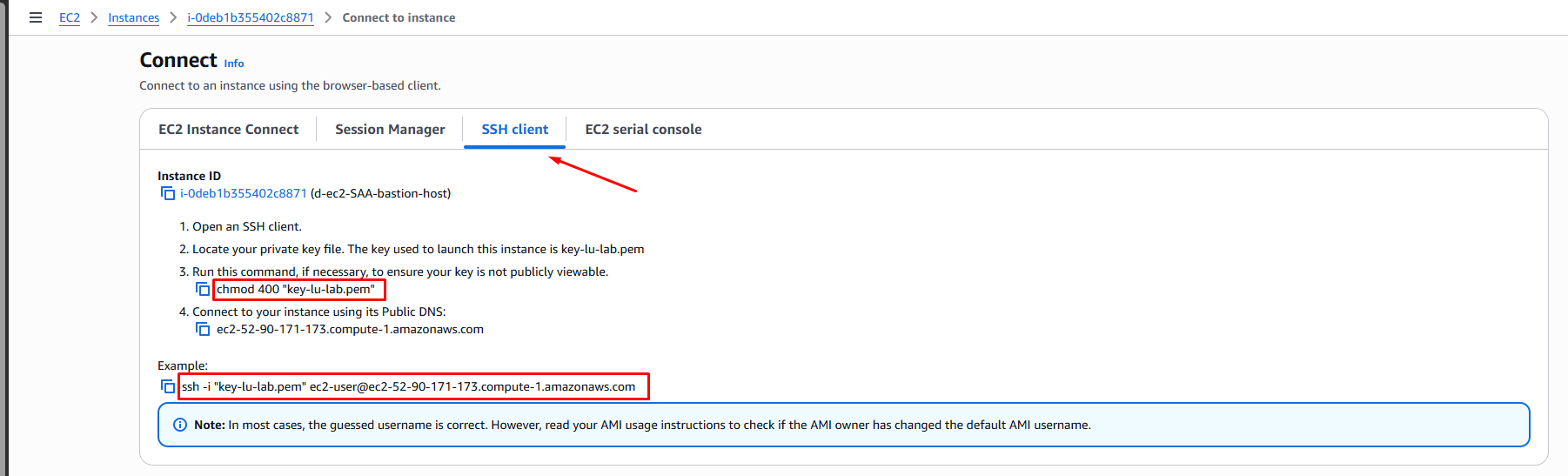
Copy lệnh tương tự hình bên dưới:
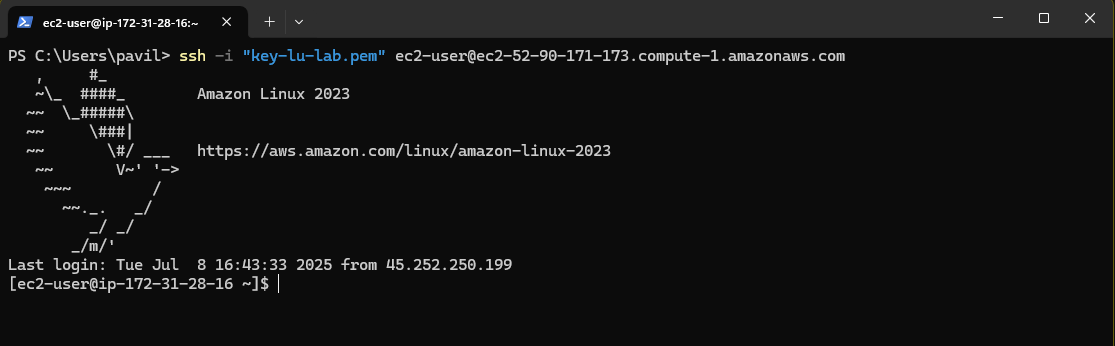
Lệnh 1: phân quyền file .pem
Lệnh 2: SSH vào EC2
Ở máy Windows, bạn mở cmd hay Terminal và thực hiện 2 lệnh đã copy bên trên để SSH vào EC2.
→ SSH thành công đến EC2 thông qua SSH.
Connect to EC2 via Console
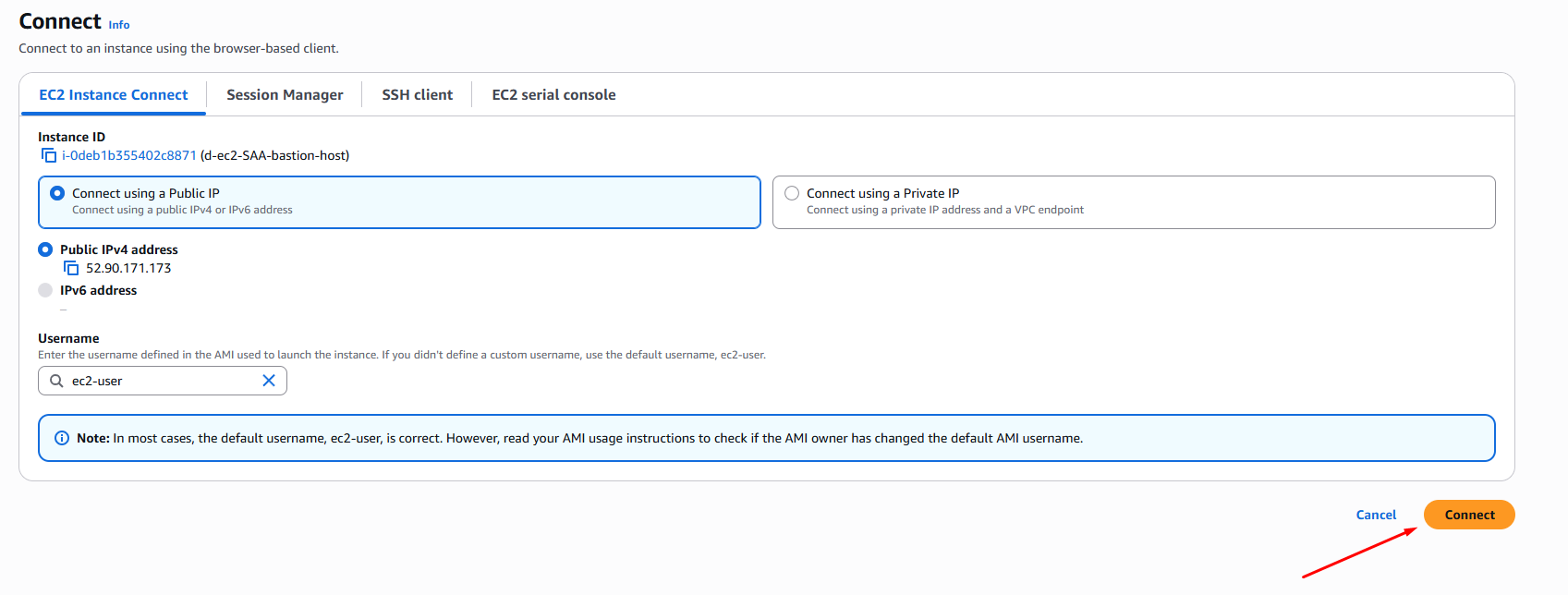
Chọn EC2 Instance Connect > Connect.
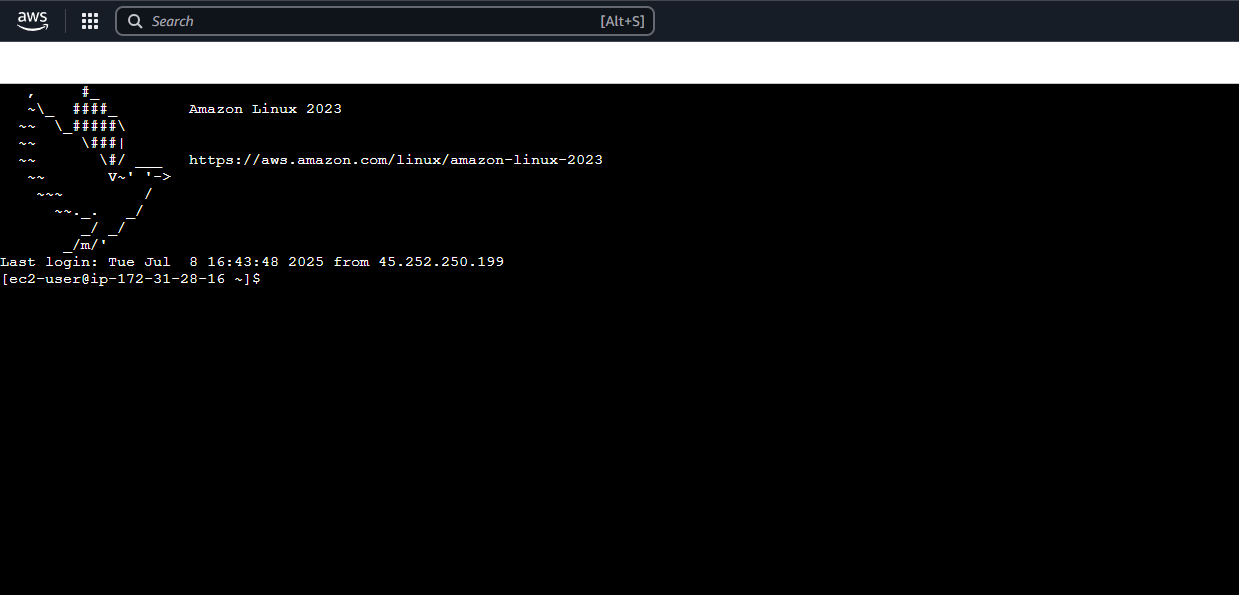
Lúc này bạn sẽ tương tác với EC2 trực tiếp trên giao diện của AWS mà không cần dùng phần mềm thứ 3. Như vậy là bạn đã connect đến Instance thành công.
→ Kết nối đến EC2 thành công qua Console.
Access to HTTP
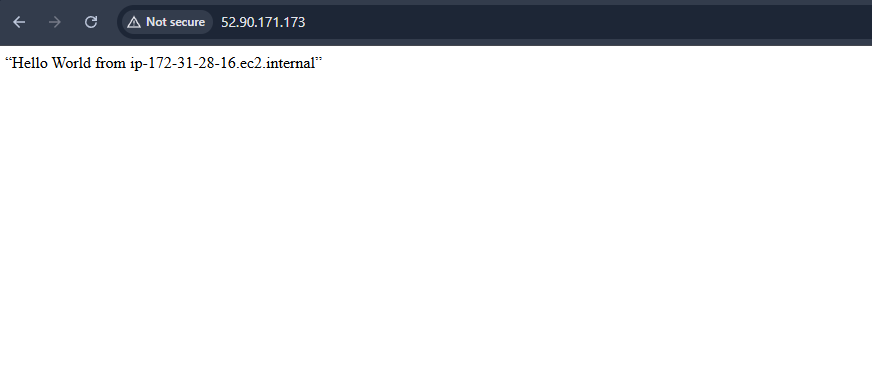
Trước đó, khi cài EC2 mình đã chạy script để cài đặt Apache server. Vì vậy bạn có thể dùng browser truy cập đến server thông qua HTTP.
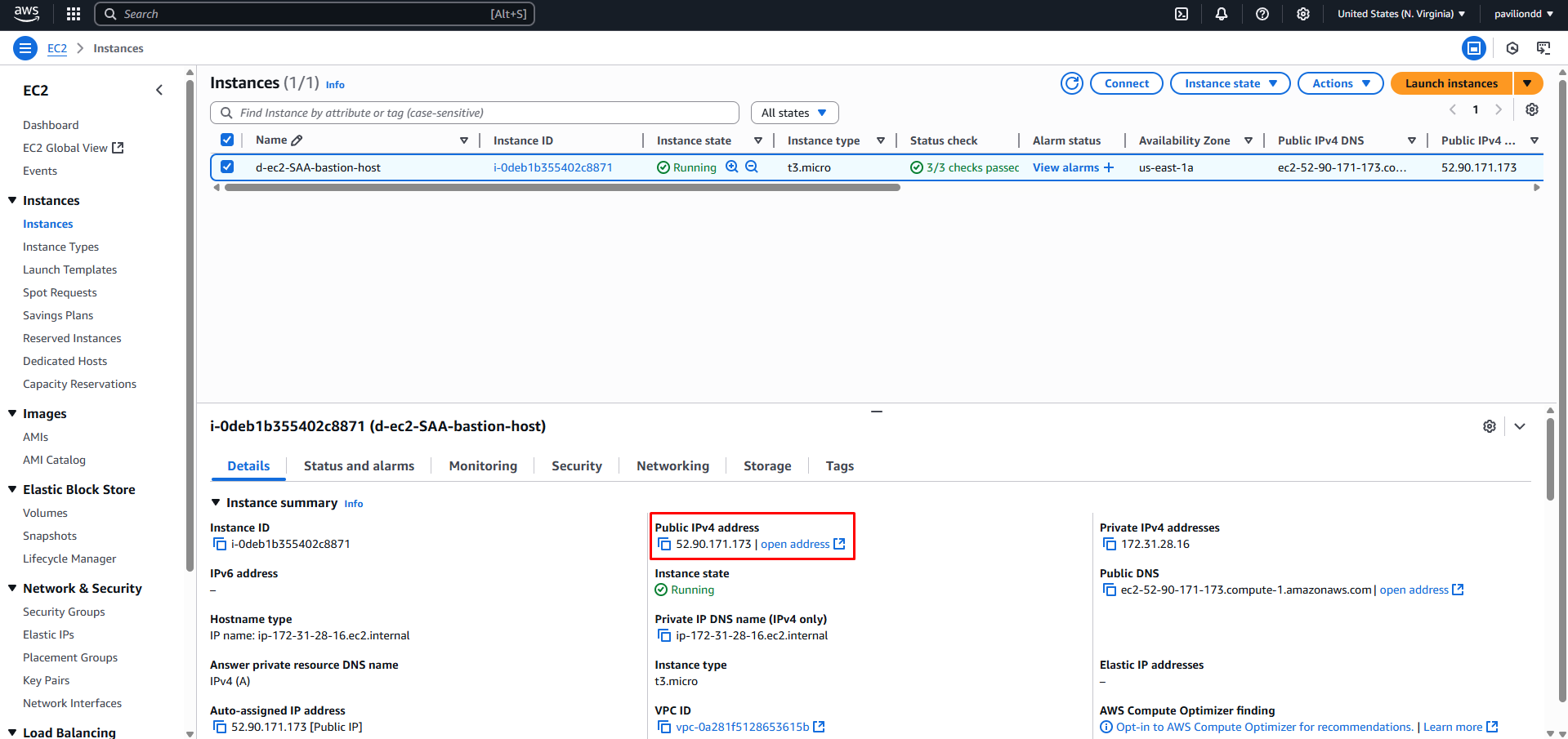
Đầu tiên, cần lấy Public IPv4 address của EC2.
Vào browser và truy cập dưới dạng http://IP
→ Truy cập thành công webserver thông qua HTTP.
Kết luận
Khởi tạo thành công một EC2 instance không chỉ giúp bạn có ngay một máy chủ ảo để sử dụng, mà còn là bước đầu để hiểu cách AWS tổ chức và vận hành hạ tầng Cloud. Khi nắm rõ ý nghĩa của từng lựa chọn trong quá trình tạo EC2, bạn sẽ chủ động hơn về bảo mật, chi phí và khả năng mở rộng hệ thống. Từ nền tảng này, bạn có thể tiếp tục triển khai các kiến trúc Cloud phức tạp và tối ưu hơn trong tương lai.